
|
Emissão de NFe aplicando Duplicação - 2025 |
VAMOS APRENDER A EMITIR UMA NFE USANDO A OPÇÃO DE DUPLICAÇÃO DE UMA NFe JÁ EXISTENTE
A duplicação agiliza a montagem da estrutura da NFe visto que utiliza uma NFe já existente para facilitar o processo.
Vamos ter em mente que já emitimos uma NFe para um determinado comprador/cliente e precisamos fazer uma nova NFe para ele, provavelmente, vão mudar os itens mas os demais dados são praticamentes os mesmos. Nesse caso, podemos usar a duplicação.
Então vamos lá!
Para começar vamos até F8.OPÇÕES, 4.CONTROLES, 0.GERENCIAR NOTAS FISCAIS, 1.Gerenciar Notas Fiscais.
Verifique o número da NFe que quer duplicar, guarde o número dela. No nosso caso, será a nota 175
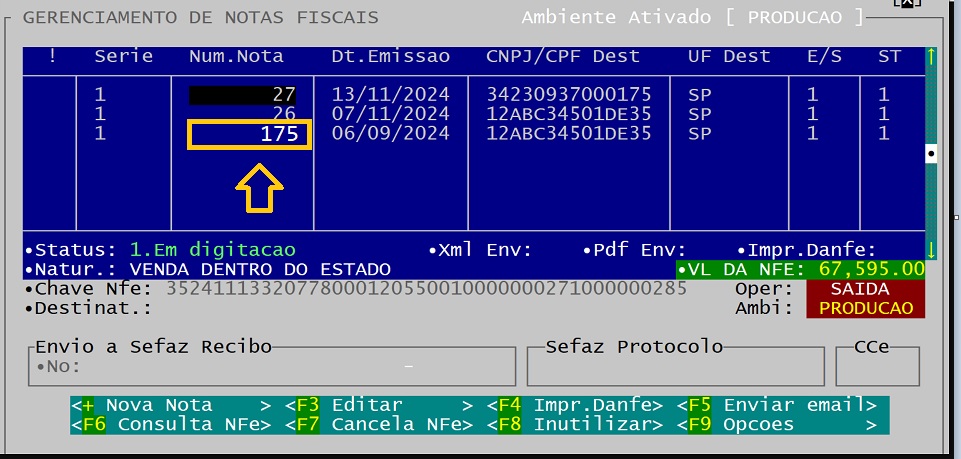
Em seguida aperte F9.OPÇÕES vá em 1.Criar Nota Fiscal baseado em uma ja existente (Duplicar)
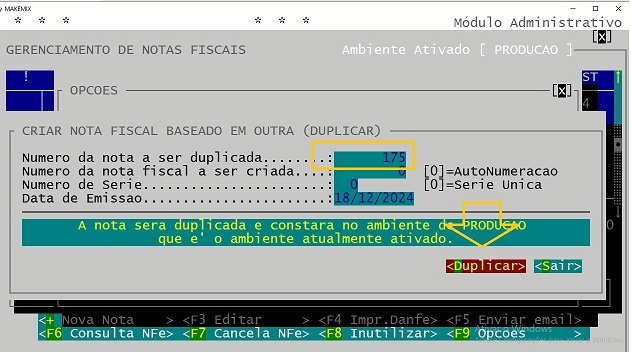
Ache a nota criada e use o F3.EDITAR para entrar dentro da NFe.
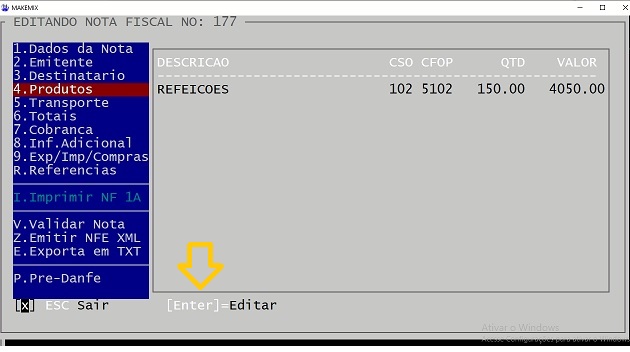
Como a nota foi duplicada, as opções 1.DADOS DA NOTA, 2.EMITENTE, 3.DESTINATARIO já estarão preenchidas, pode ir direto para 4.PRODUTOS e tecle ENTER para ir até a tela de produtos lançados na NFe.
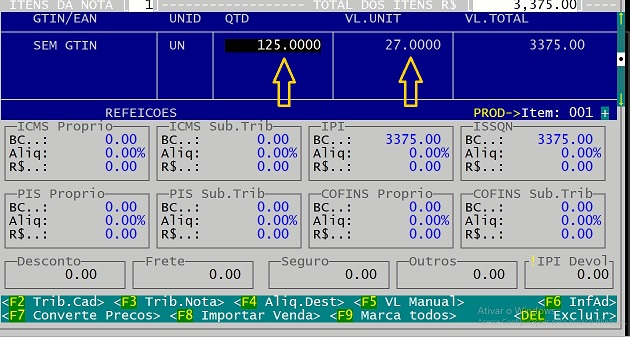
Na tela ITENS DA NOTA, exclua se necessário os produtos vindos da nota original ou apenas altere a quantidade e valor dos itens dando ENTER nas colunas respectivamente.
Após lançar os produtos necessários, saia da tela com ESC para voltar ao menu lateral. Vá na opção 5.TRANSPORTES e altere caso seja necessário o transportador ou indique sem transporte se for o caso.
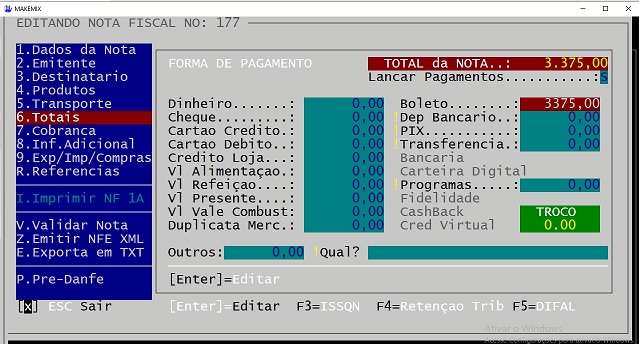
Agora vá em 6.TOTAIS no menu lateral, confira o valor total da nota se esta correto.
Caso esteja incorreto, volte ao 4.PRODUTOS e reveja a quantidade e valores de cada item se estão corretos.
Estando correto o valor, use o F1.FORMA DE PAGAMENTO
Escolha uma forma de pagamento e coloque o mesmo VALOR do TOTAL DA NOTA na forma de pagamento escolhida até o TROCO ficar com 0.00
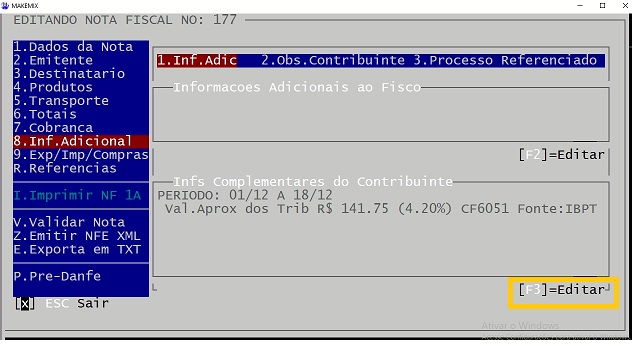
Agora vamos na opção 8.INF.ADICIONAL no menu lateral.
Caso precise editar o texto, use F3.Editar
Agora vamos em V.VALIDAR NOTA
Esta validação tenta achar algum campo com preenchimento faltante ou incorreto.
Caso acuse alguma divergência, veja na mensagem onde precisa de revisão e corrija. Depois volte para validar novamente até apresentar
NOTA VALIDADA COM SUCESSO.
Para concluir, vamos em Z.EMITIR NFE XML para que seja feita a transmissão para a SEFAZ.
A SEFAZ ao receber o pedido faz uma validação mais rigorosa, caso conste alguma divergência, a nota não será AUTORIZADA.
Veja o que acusa na mensagem e faça a correção nos campos informados. Depois tente emitir novamente.
Quando a SEFAZ autorizar a nota, o sistema apresenta uma mensagem positiva. Se estiver configurado o envio de email automático e
impressão da DANFE automática, o sistema executará as duas tarefas após autorização da nota.
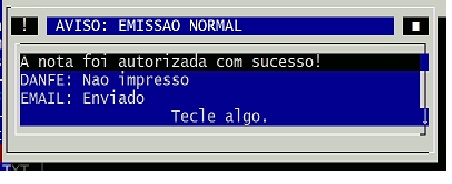
Note que a nota ficou com o Status 4.Autorizada NRMAL isto indica que deu tudo certo na emissão.
Uma NFe autorizada possui o número de protocolo e recibo emitidos pela SEFAZ.
Caso tenha dúvida entre em contato com seu suporte técnico ou abra um ticket de suporte em nosso site
Abra seu ticket aqui
NSI - Softwares e Sites