 Tutorial
- Fazendo a primeira venda
Tutorial
- Fazendo a primeira venda
Um dos principais objetivos do software MAKEMIX é permite que você faça vendas de seus produtos de maneira fácil e com rapidez.
A operação de venda em si pode ser feitas de várias formas, porém abordaremos neste tutorial a forma mais completa, etapa por
etapa do processo sendo este o modo que a versão Demonstrativa é instalada..Ao se familiarizar com o processo tem como deixá-lo bem enxuto, mais claro, isso dependerá do seu uso diário para analisar a
viabilidade de desativação de telas exibidas durante o processo de venda.Então mãos a obra!
Lembrando que este tutorial aplica-se para os seguintes softwares:
Makemix Network Standart/Premium
Parte III
Nesta próxima tela, indique se o sistema deverá imprimir o cupom referente a venda. A opção 4=Cancelar
não efetiva a venda e cancela os itens repondo os seus estoques, já a opção 5=Reescolher, permite
incluir ou retirar, alterar qualquer item que esteja no pedido, também poderá ser obtido através do acionamento
da tecla ESC
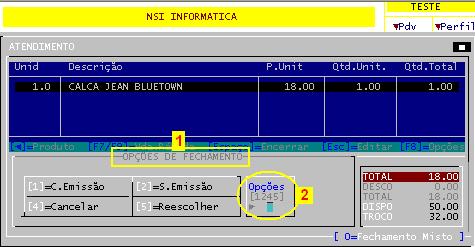
Sobre a opção [1]=C.Emissão, ela imprimira
o cupom conforme configurado no sistema,
ou seja, no formato 48 colunas ou papel A4.
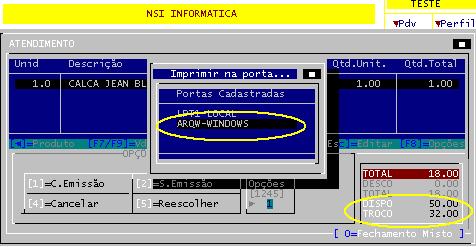
* Se o sistema tiver configurado para permitir
a escolha do direcionamento de impressão,
será exibida a janela para escolher onde
será impresso o cupom como na figura
logo abaixo.
Sobre a opção [2]=S.Emissão, ela registra
a venda igualmente a opção [1]=C.Emissão
porém sem realizar a impressão do cupom.
Quando a opção escolhida for a [1]=C.Emissão, aparecerá a mensagem de aviso de impressão conforme abaixo
1 Exibindo a mensagem de impressão
2 Exibe a mensagem no rodapé para finalizar
de vez a venda. Para que a venda seja gravada
é necessário que seja apertado a tecla
1=Confirma a venda
ATENÇÃO!
Qualquer outra tecla que for apertada não sendo o
1 ou ESC o sistema enviará uma nova impressão
e assim sucessivamente. Se o cupom foi impresso
corretamente já aperte 1 registrando a venda.
Pronto a venda foi encerrada, gravada no F8-> 4.Controles-> 6.Histórico de Vendas e a tela de ATENDIMENTO já esta limpa, pronta
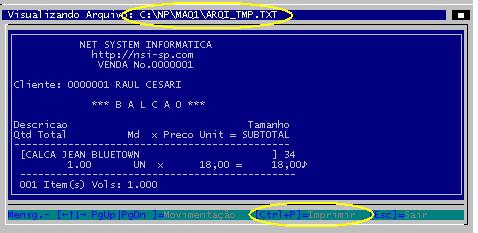
para a próxima venda.Reimprimi a venda em arquivo para vermos como sairá no cupom, veja na figura abaixo
Se quisesse imprimir este cupom apartir desse
arquivo, apertaria a combinação CTRL + P
Boas vendas!
< Anterior >
Suporte Técnico: Anderson Vieira