 Tutorial
- Trabalhando em Rede
Tutorial
- Trabalhando em Rede
Este tutorial tem o objetivo de habilitar o uso em rede para os softwares OFC, CSOs e OPS. O procedimento aqui descrito esta para o software OFC porem é o mesmo para o CSO e OPS, alterando onde esta OFC por CSO ou OPS.
Para que as instruções a seguir funcionem, é preciso que sua rede física, ou seja, placas de rede, cabos, hub/switch e configurações de rede do Windows estejam funcionando corretamente, inclusive com máquinas no mesmo grupo e faixa de IPs.
Consulte um técnico de sua confiança para montar sua rede física.Lembrando que este tutorial serve para os seguintes softwares:
OFC Oficina mecânica
CSO Basico
CSO PlusOPS! Salão de Beleza


Parte IV
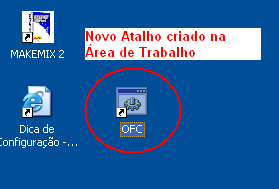
3.CONFIGURANDO O ATALHO CRIADO PARA ACESSAR O OFC
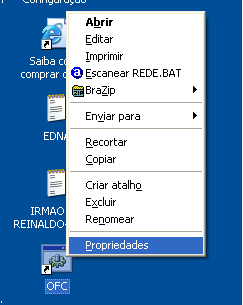
-na área de trabalho clique sobre o novo atalho criado com o botão direito do mouse;
-clique em PROPRIEDADES;
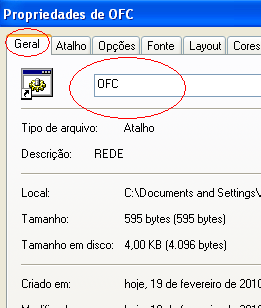
-na aba GERAL altere o nome que aparece no primeiro campo para OFC
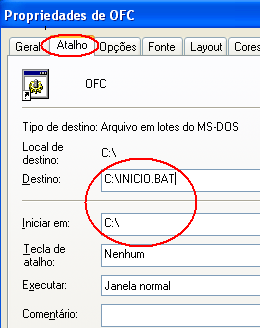
-na aba ATALHO altere o campo destino para C:\INICIO.BAT
-no campo INICIAR deixe C:\
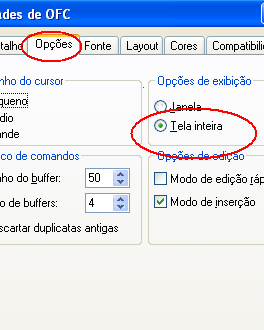
-na aba OPÇÕES escolha TELA INTEIRA
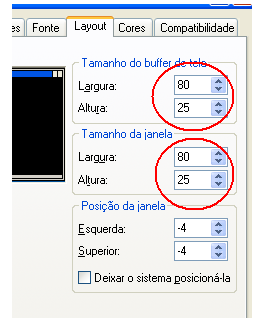
-na aba LAYOUT ajuste as configurações de tela
-clique em APLICAR e OK
C-) ENTRANDO NO OFC- clique no atalho do OFC na área de trabalho / desktop
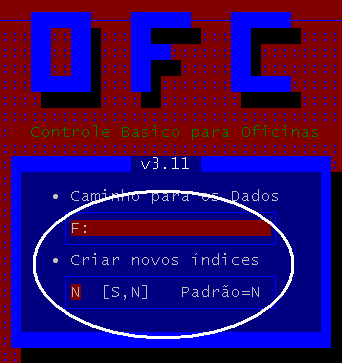
- na tela inicial do OFC em CAMINHO PARA OS DADOS apague o conteudo C:\OFC e coloque F:
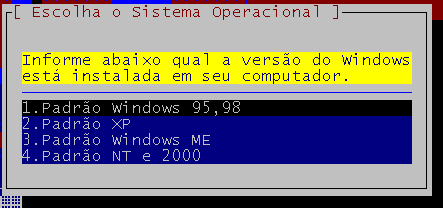
- Pode ser que ao tentar entrar pela primeira vez o sistema necessite configurar o Windows, escolha a versão apropriada
- Apos indicar a versão o sistema será finalizado, abra novamente e siga as instruções da figura acima. Se por algum motivo
o sistema não conseguir configurar o Windows automaticamente, o sistema sempre apresentará a tela abaixo, neste caso
veja se indicou a letra F: corretamente.
Importante
Enquanto o sistema não conseguir ser carregado com êxito, toda vez que for entrar no sistema tem que alterar o caminho de C:\OFC para F: o qual não será necessário após o carregamento com êxito.
<
Anterior >
Suporte: Anderson Vieira