
Tutorial
- Ajustar as configurações de impressão
conforme Ramo de Trabalho - Orçamento e Recibos
O software CSO PLUS trabalha com impressões separadas para cada operação do sistema, basicamente, orçamentos e recibos,
vendas de peças e orçamentos de vendas, termo de Quitação e outros relatórios do sistema. Essa divisão torna o trabalho de
configuração mais rápido e limpo.Embora haja todos essas configurações a serem feitas, neste Tutorial ensinarei como definir o tipo de Orçamento/Recibo a
serem utilizados, baseando-se no Ramo de Trabalho e também na opção de Compactação de Dados.
Pra nossa sorte, o sistema tem opções de configurações pré-definidas e ensinarei como ativá-las.
Outra informação útil para quem estiver começando, para navegar pelo menu do CSO PLUS, usa-se a tecla TAB.
O menu percorre somente para sua direita.Este tutorial foi dividido em 4 partes para agilizar o processo de carregamento por conter muitas imagens.
Lembrando que este tutorial aplica-se para os seguintes softwares:
CSO PLUS apartir da versão 4.01
PARTE III
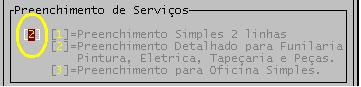
Agora voltaremos a tela de COMPACTAR DADOS
Coloque a opção 2
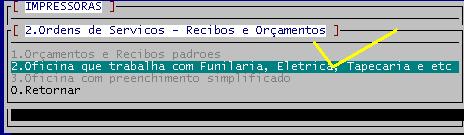
Vamos agora acessar opção MANUTENÇÃO-> IMPRESSORA-> 2.Ordens de Serviços - Recibos e Orçamentos
Entre na opção conforme a
figura ao lado.
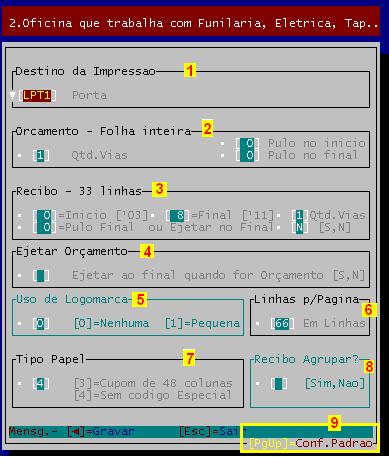
Nesta tela, vamos fazer a configuração necessária para este tipo de oficina.
1 Porta escolha o destino da porta, use LPT1 quando a impressora
for matricial e local, LPT2 e LPT3 quando a impressora
foi capturada na rede. Use a ê para escolher. Escolha
WRD1 ou WRD2 para imprimir via Windows.2 Orçamento Folha inteira defina a quantidade de vias e
pulos iniciais e finais para este impresso
3 Recibo 33 linhas o recibo será impresso em 1/2 folha A4,
ou seja, em 33 linhas. Ajustes:Início: pula a quantidade de linhas informada antes
de imprimir.
Final: idem porém ao terminar o documento.
Qtd.Vias: indique 1 ou 2.
Pulo Final ou Ejetar no Final: esta opção tenta
forçar a impressora após a impressão a levantar o
documento para destacá-lo e no envio da próxima
impressão o papel ser automaticamente arrumado
pela impressora.
Esta tarefa depende de cada impressora e deve estar
configurada em seu SETUP para tal.
ajustados conforme o tipo de porta escolhida,
fazendo-se testes para ajustar a impressão à folha.4 Ejetar Orçamento ative esta opção se for necessário. Ela faz o
mesmo que o EJECT do recibo descrito acima.
5 Uso de Logomarca este é um serviço adicional e deve ser contratado. Quando disponível imprime a logo no cabeçalho
dos Orçamentos e Recibos. Opção disponível somente para porta WRD.
6 Linhas por Página essa escolha irá variar conforme o tipo de papel utilizado. O padrão 66 é para papel A4.
7 Tipo de Papel esta opção define o formato como Orçamento e Recibos serão impressos. Esta opção afetará somente
ORÇAMENTOS E RECIBOS, para outros impressos deverá haver suas próprias configurações.8 Recibo Agrupar? quando a opção de vias de recibo for 2, poderá marcar esta opção para que as 2 vias são na mesma folha, ou seja,
completando uma folha A4.9 Page UP esta opção tenta ajustar da melhor forma possível os parâmetros, levando em consideração a porta definida
na 1 opção da figura acima, e o tipo de gerenciador escolhido para o sistema.
Dica Uma forma rápida de se obter as configurações pré-definidas é ao entrar na tela acima, defina a porta que deseja usar
depois na sequência tecle PAGE UP e depois PAGE DOWN, assim o sistema carrega e grava as opções rapidamente.

Suporte Técnico: Anderson Vieira