
|
KDS - Visualizar pedidos no monitor da cozinha - Makemix - 2024 |
O QUE É MONITOR KDS?
O KDS (Kitchen Display System) é um sistema de display de cozinha onde os pedidos lançados no sistema são exibidos em um monitor/tv/tablet diretamente nos locais de produção sem a necessidade de impressão da comanda.
O processo basicamente é dividido em 3 etapas: chegada de pedidos, pedidos em produção e pedidos finalizados.
Então vamos aprender como fazer isso no sistema.
IMPORTANTE!
O monitor KDS requer que esteja em execução o serviço HOST no servidor, veja aqui neste tópico como configurar o serviço.
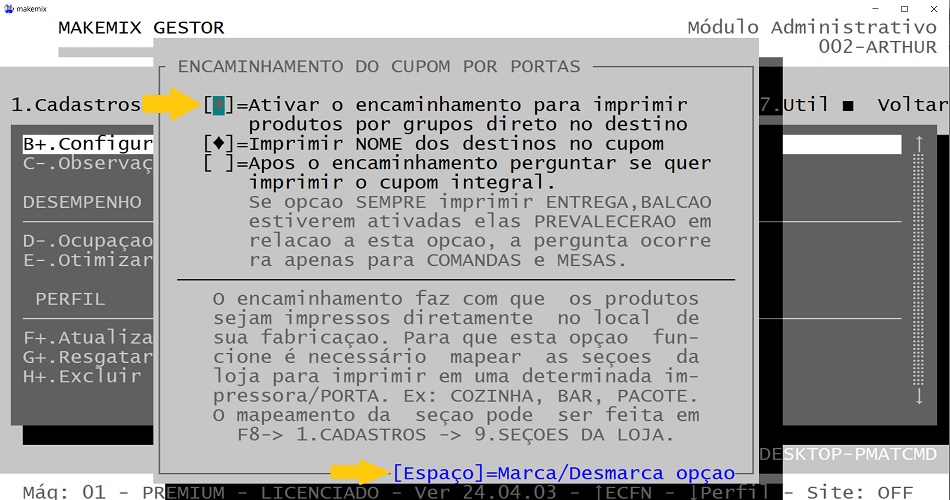
Primeiramente certifique-se que o encaminhamento de cupons por portas esteja ativado.
Na tela de ATENDIMENTO (vendas) vá em F8.OPÇÕES, 6.SETUP, B.Configurar Cupons - Entrega e Balcão, 3.Encaminhamento do Cupom por Portas
Use a tecla ESPAÇO para marcar o item conforme a imagem.
Ainda no menu B.Configurar Cupons - Entrega e Balcão vá em E.Cupom de Produção e uso do Display
Para que os pedidos saiam na impressora e também no monitor KDS use a opção 1
Para que os pedidos não sejam impressos e sejam exibidos apenas no monitor KDS use a opção 2
Caso não deseje usar o monitor KDS use a opção 3
Para escolher uma das opções clique na seta.
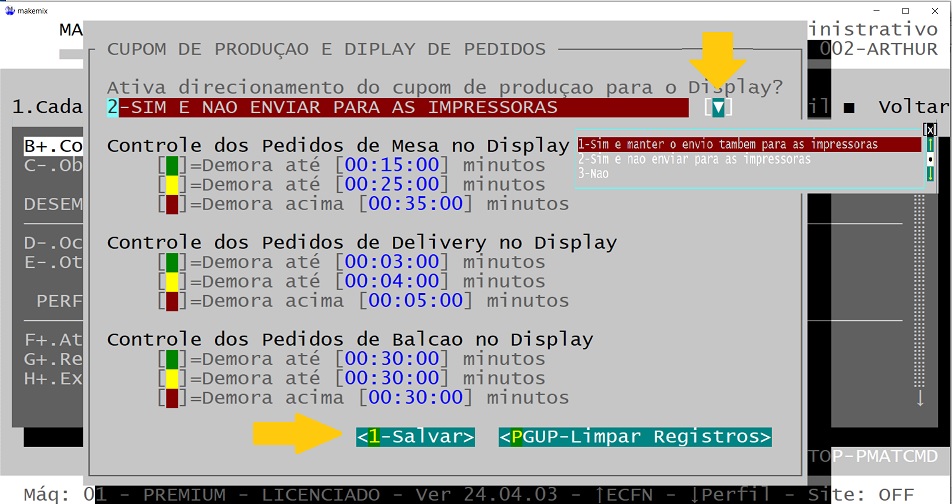
Voce pode ajustar tempos diferentes para cada modalidade Mesa, Entrega e Balcão.
Clique em Salvar.
Os pedidos exibidos no monitor KDS são apagados automaticamente após 8 horas geralmente no dia seguinte, se for preciso apagar imediatamente os pedidos por algum motivo, use o botão PGUP-Limpar Registros e depois -> PGUP-Apagar tudo.
VER OS PEDIDOS NO MONITOR KDS
Na tela de ATENDIMENTO (vendas) vá em F4.SERVIÇOS -> M.Monitor KDS cozinha
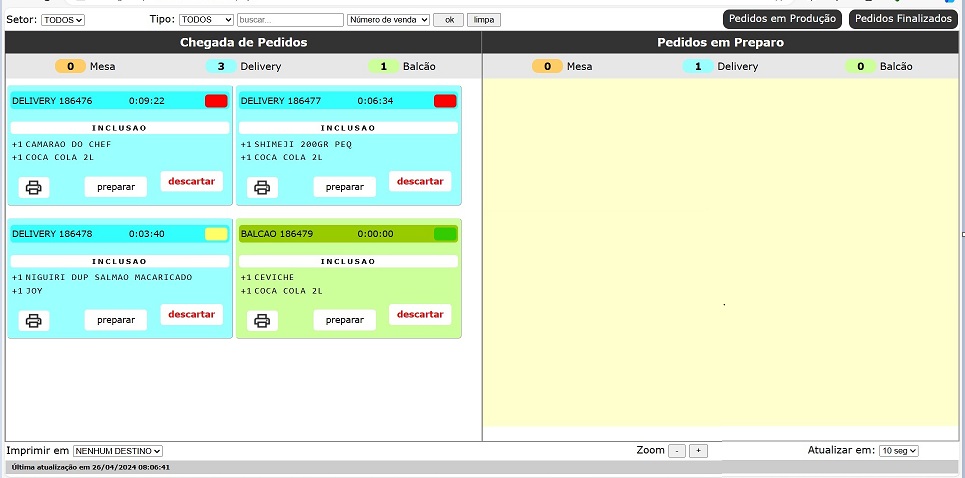
Os pedidos assim que registrados no sistema chegam na aba CHEGADA DE PEDIDOS
O pedido possui 3 ações: imprimir, preparar e descartar
IMPORTANTE
Os pedidos mais antigos serão exibidos sempre no topo de cada aba.
O fluxo do pedido entre as abas é para facilitar o processo de produção exclusivamente no monitor KDS
o controle
de status dos pedidos de entrega e balcão são controlados diretamente no Makemix.
Para sinalizar um pedido como EM PREPARO clique no botão preparar
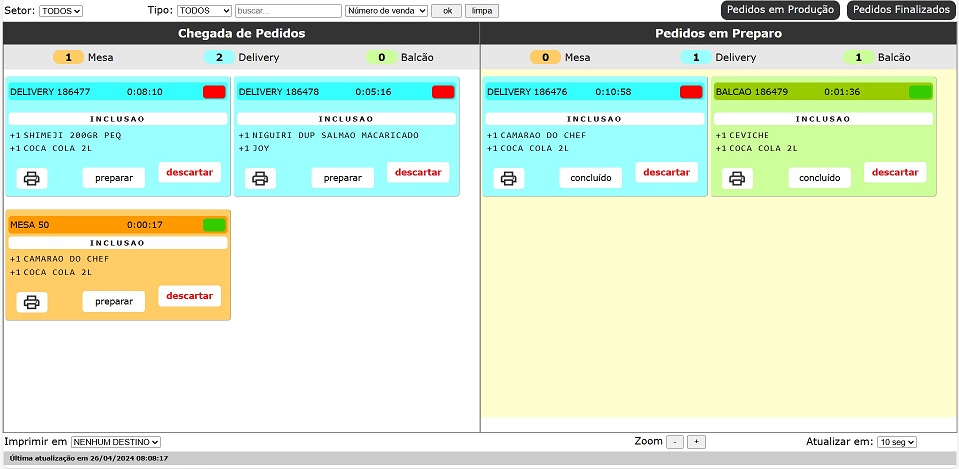
Para sinalizar um pedido como FINALIZADO clique em concluído
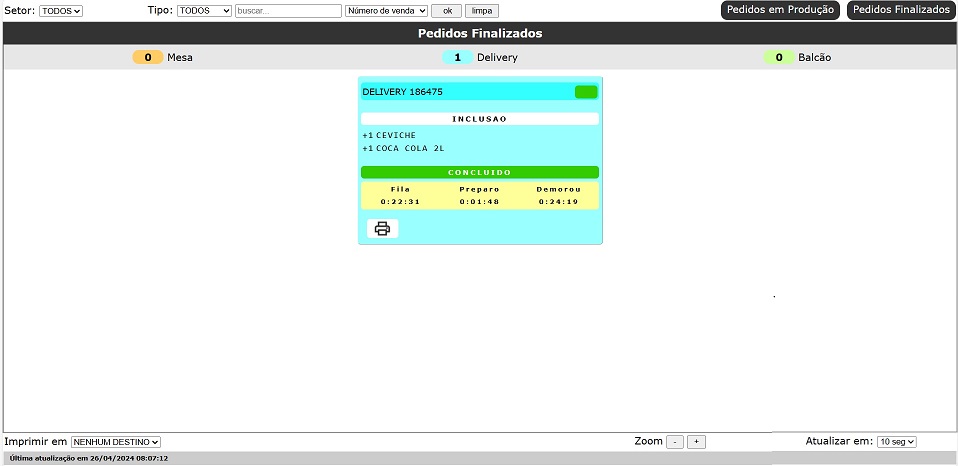
É possível exibir pedidos usando as opções SETOR (cozinha1, cozinha2, chapa, etc), TIPO (mesa, deliveri e balção) dentre outras opções.
Há como imprimir pedidos direto do KDS em uma determinada impressora escolhendo o destino da impressão.
PRONTO!
Com essas informações voce já estará pronto para usar o Monitor KDS!
Caso tenha dúvida entre em contato com seu suporte técnico ou abra um ticket de suporte em nosso site
Abra seu ticket aqui
NSI - Softwares e Sites