
|
Habilitar Abertura de Caixa - Makemix - 2024 |
HOJE VAMOS ENSINAR COMO ATIVAR A FUNÇÃO CAIXA EM APENAS 3 PASSOS!
Embora o sistema não precise ter o controle de caixa ativado para trabalhar, pode ter surgido a necessidade de ter pessoas específicas que vão receber os valores das vendas e assim assumirem a responsabilidade pela posse destes valores.
Então vamos lá!
IMPORTANTE!
Há tipos diferentes de caixas no sistema. Um tipo de Caixa pode ser melhor para mercado, para uma pizzaria pode ser outro tipo, por exemplo.
Neste artigo, vamos usar o tipo A já que ele é mais abrangente e usado em diversos comércios.
# PASSO 01
ATIVACAO DA FUNÇÃO CAIXA
- F8.OPCOES -> 6.SETUP -> 4.TIPO DE CAIXA
Vá em 1.DEFINIR TIPO DE CAIXA A SER ADOTADO PELO SISTEMA
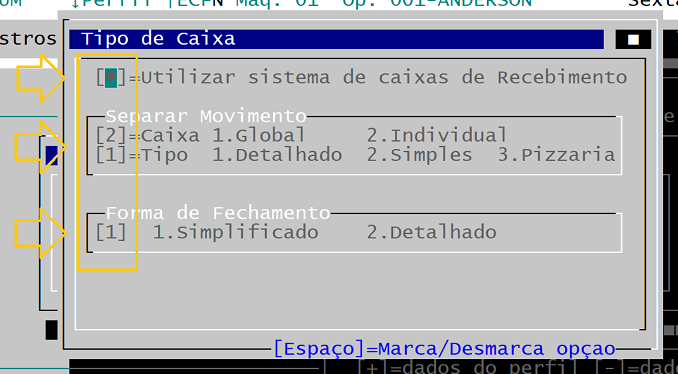 Deixe conforme a imagem
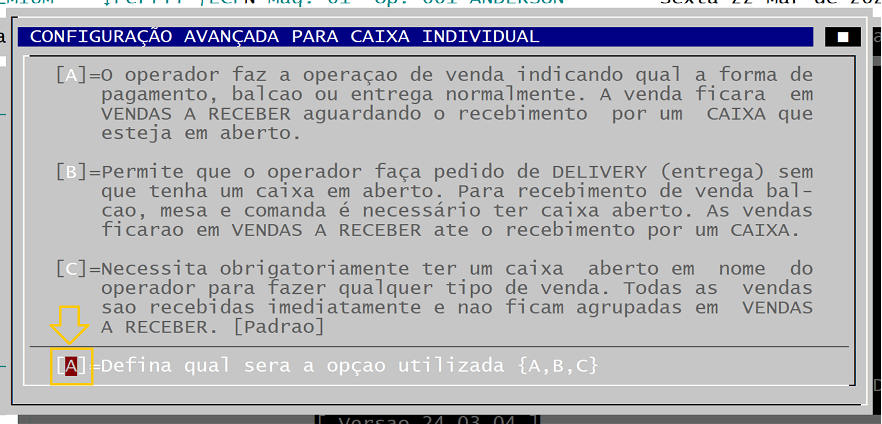 Deixe Deixe ativado o tipo 'A' conforme a imagem acima
Vá em 3.OUTRAS CONFIGURAÇOES PARA APLICAR EM CAIXAS
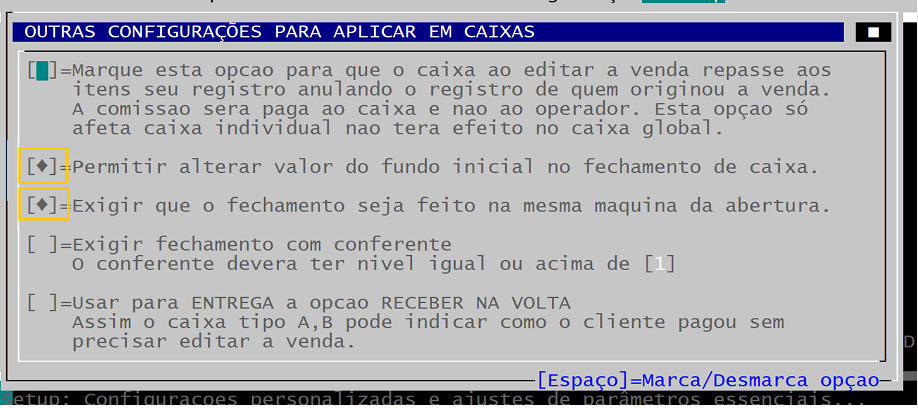 Marque apenas estas 2 opções conforme a imagem acima
Pronto! Ativamos o modo caixa. Agora vamos aos operadores.
# PASSO 02
CONFIGURAÇÃO DOS OPERADORES PARA TRABALHAR COM CAIXA
Os operadores que poderão trabalhar como caixa precisam ter no cadastro o campo cargo definido como CAIXA. Siga estes passos para alterar:
- F8.OPÇOES-> 1.CADASTROS-> 3.Funcionarios
- Ache o operador e use o 2.ALTERACAO para poder editar, e altere para CAIXA no campo CARGO. Salve a alteração.
Além disso, o operador tem que ter as seguintes permissões liberadas setores 026, 027, 129, 228.
Para alterar as permissões:
- F8.OPÇOES-> 1.CADASTROS-> 3.Funcionarios
- Ache o operador e use o F9.PERMISSOES-> 1.Definir permissoes do usuario
- Use o F5.Localizar, basta digitar o setor 026 e dar ENTER. Achando o setor deixe-o com 'S' apertando ENTER
- Repita para cada um dos setores esta operação.
Pronto! Configuramos os operadores que poderão abrir e fechar caixa. Agora vamos para abertura do caixa.
# PASSO 03
ABRIR CAIXA E INICIAR O RECEBIMENTO
O caixa deve ser aberto na tela de ATENDIMENTO, aperte F4.SERVIÇOS-> 0.Abrir Caixa Individual.
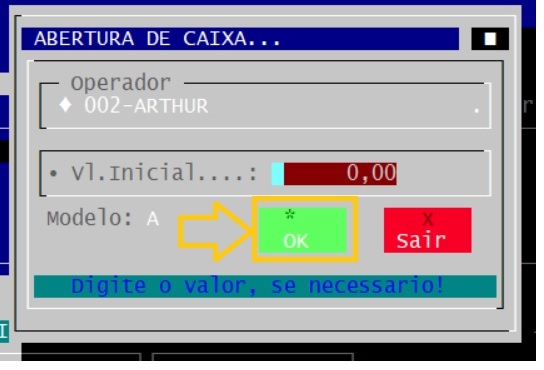
COMO FAZER O RECEBIMENTO
Todas as vendas feitas pelos outros vendedores (operadores) e vendas feitas pelo próprio caixa, ficarão aguardando recebimento.
Para acessar estas vendas e recebe-las, use o F4.SERVIÇOS-> A.Vendas a Receber
- Use a tecla PGDN ou clique no botão VENDAS e escolha a venda que deseja receber
- A venda sera exibida com todos os dados preenchidos pelo vendedor confira
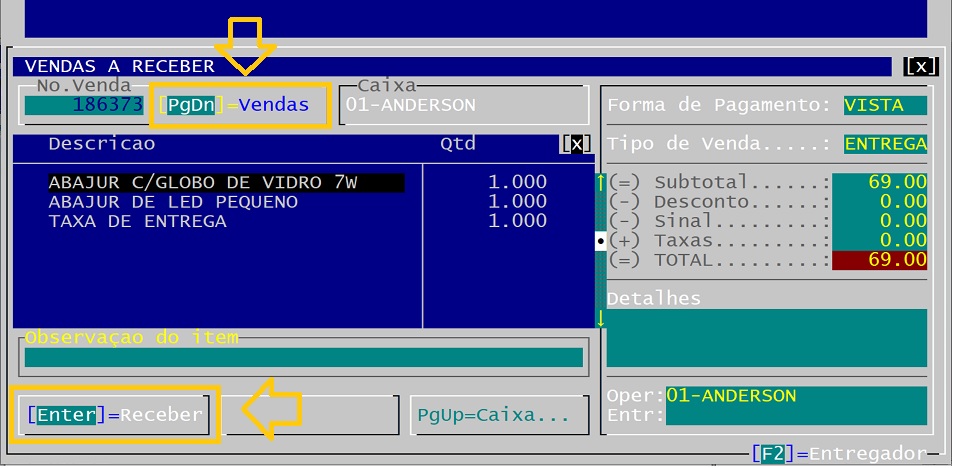
Para RECEBER use a tecla ENTER
- Caso o cliente PAGUE EM DINHEIRO maior que o Total, pode colocar o valor dado pelo cliente no campo VALOR RECEBIDO para gerar o troco
- No campo EMITIR CUPOM o 2 indica que não precisa imprimir ou digite 1 para imprimir o cupom da venda
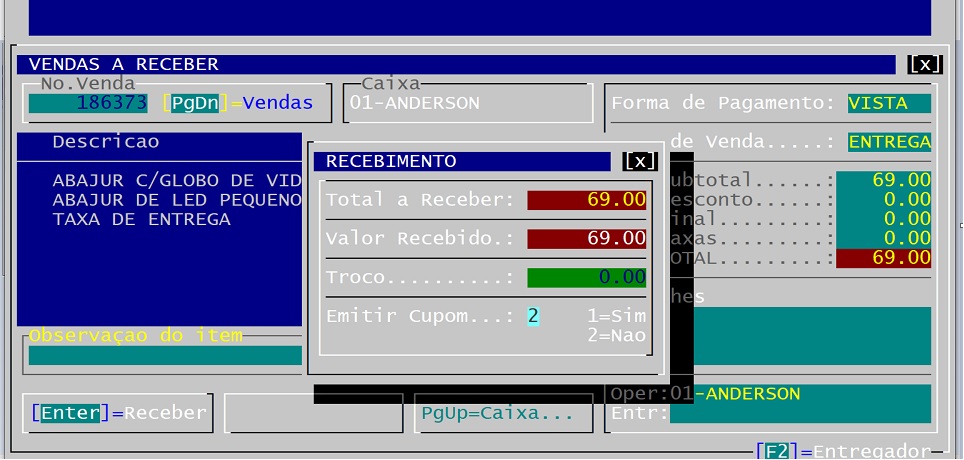
Pronto a venda já foi recebida. Repita estes passos para cada venda que estiver aguardando o recebimento até finalizar a lista.
Para fechar o caixa é obrigatório ter recebido todas as vendas.
COMO FAZER O FECHAMENTO DO CAIXA
O caixa deve ser fechado na tela de ATENDIMENTO, aperte F4.SERVIÇOS-> 0.Fecha meu Caixa.
- Confira os valores apurado no caixa
- Informe o valor no campo VL.APURADO
- Clique em CONFIRMA para fechar o caixa
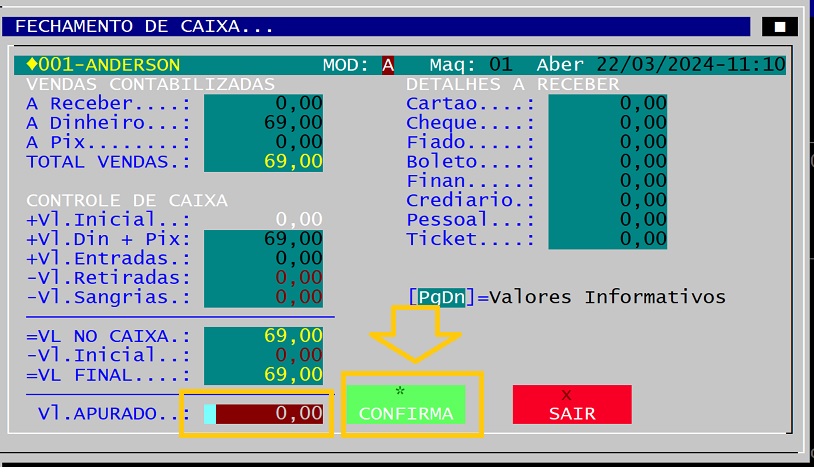
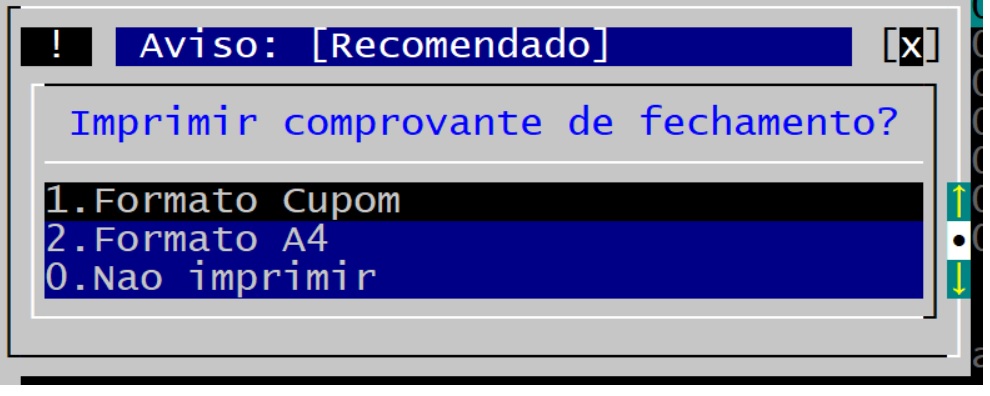
Fechamento realizado, aparecerá a tela de formato do comprovante de impressão.
Após escolha do tipo de comprovante, poderá aparecer onde será impresso, escolha o local desejado.
Caso tenha dúvida entre em contato com seu suporte técnico ou abra um ticket de suporte em nosso site
Abra seu ticket aqui
NSI - Softwares e Sites