
|
Emissão de NFe de Devolução - Makemix - 2024 |
QUANDO DEVO EMITIR UMA NFe DE DEVOLUÇÃO?
As notas fiscais eletrônicas de devoluções são geradas para acobertar a devolução de produtos ao fornecedor. Quando identificado a necessidade de devolução do produto ao fornecedor deve-se gerar uma NFe de Devolução.
Então vamos lá!
IMPORTANTE!
Cada nota de devolução pode ter particularidades própria, aqui neste tutorial, mostraremos o básico para compor uma nota de devolução no Makemix, mas o preenchimento pode variar, caso tenha dúvidas consulte seu escritório de contabilidade.
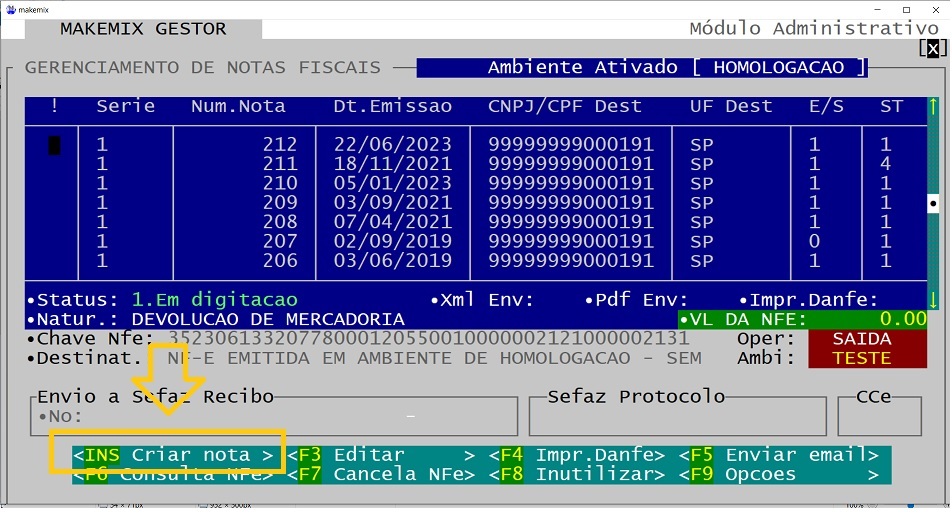
Para começar vamos até F8.OPÇÕES, 4.CONTROLES, 0.GERENCIAR NOTAS FISCAIS, 1.Gerenciar Notas Fiscais.
Clique no botão INS.Criar nota
Em NATUREZA DA NOTA escolha DEVOLUCAO DE MERCADORIA
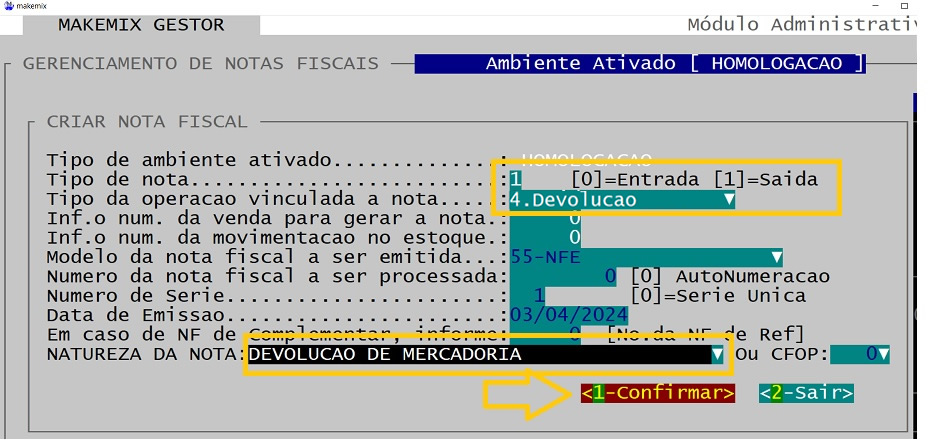
Criamos o registro da NFe agora vamos colocar as informações necessárias usando o F3.EDITAR
As opções 1.Dados da Nota e 2.Emitente já vem preenchidas, então, vamos no 3.Destinatario.
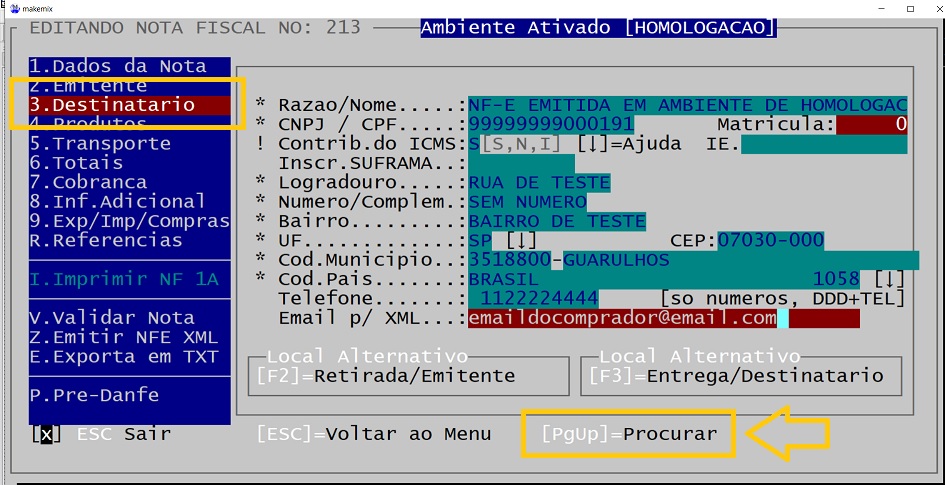
Agora vá em 4.Produtos tecle ENTER para indicá-los
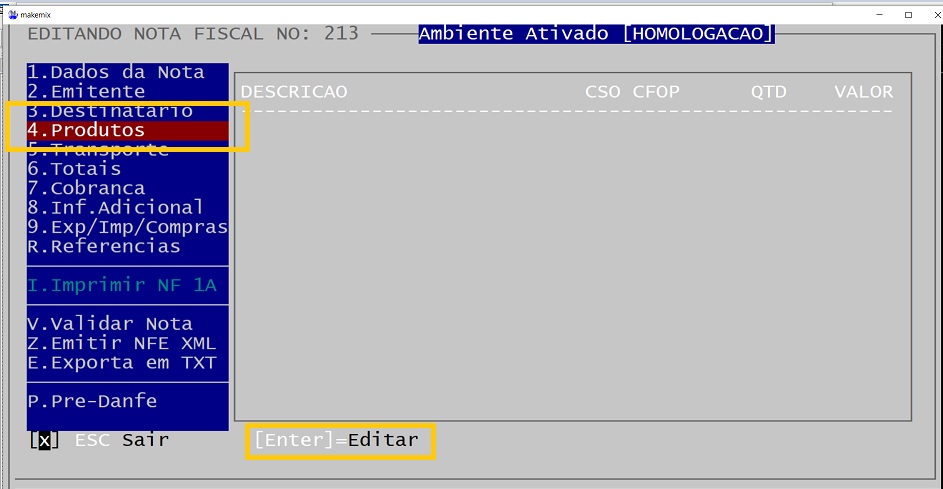
Clique no botão de + conforme abaixo
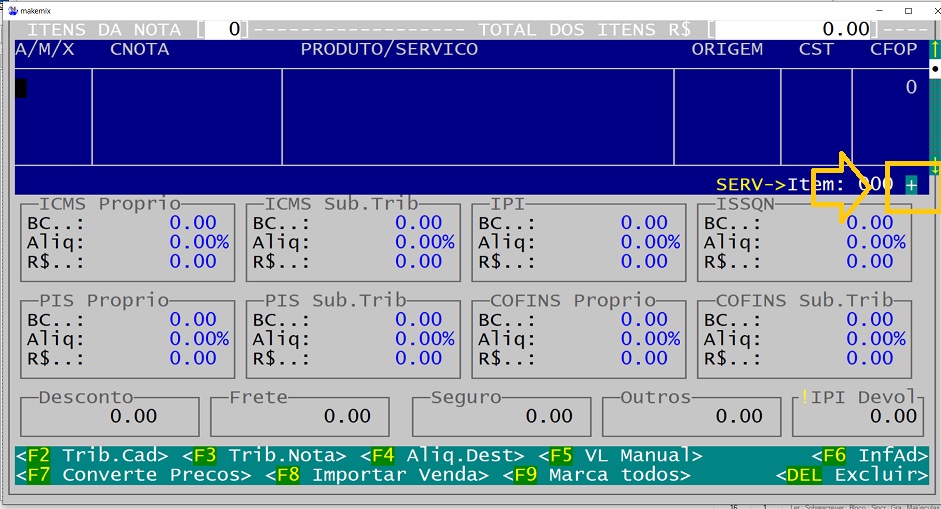
Como o produto é de devolução costuma-se a colocar o código e nome igual ao que veio na nota de compra. Então use a opção PGDN-Item Avulso
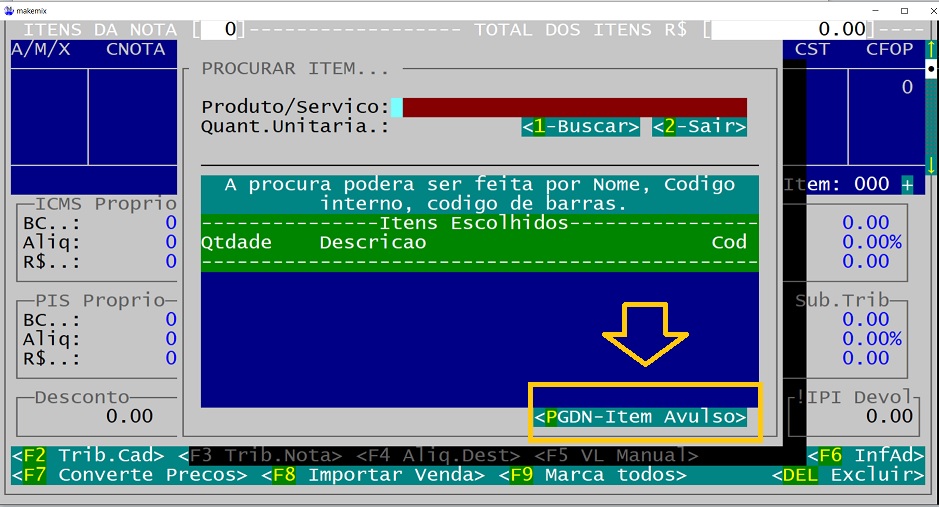
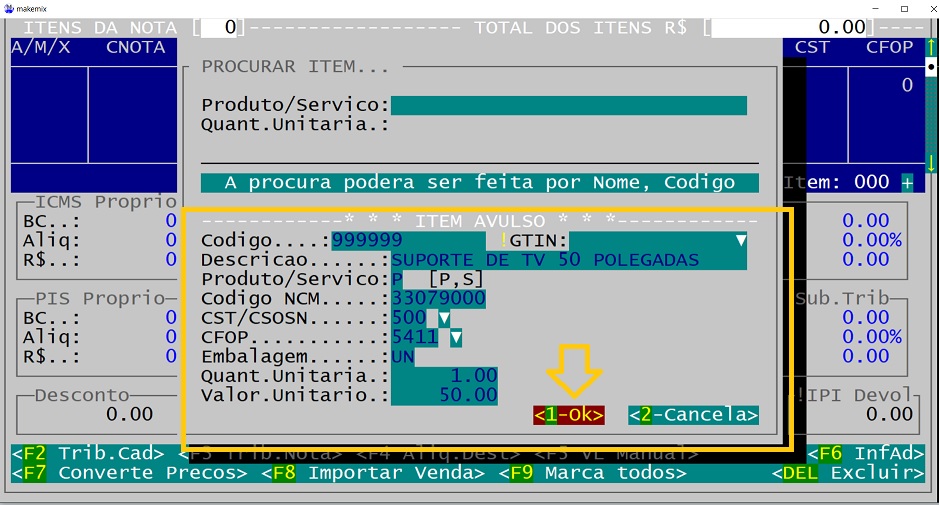
Preencha os
campos e clique em OK para guardar este produto.
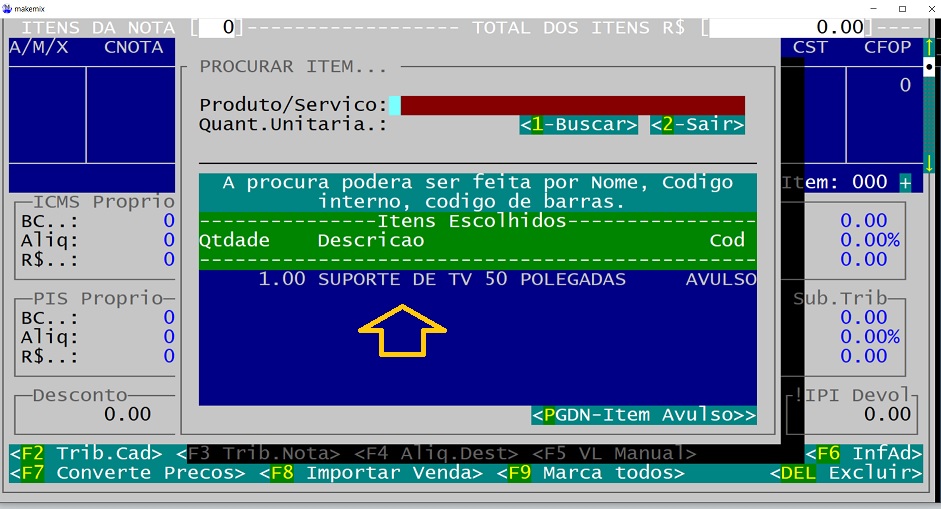
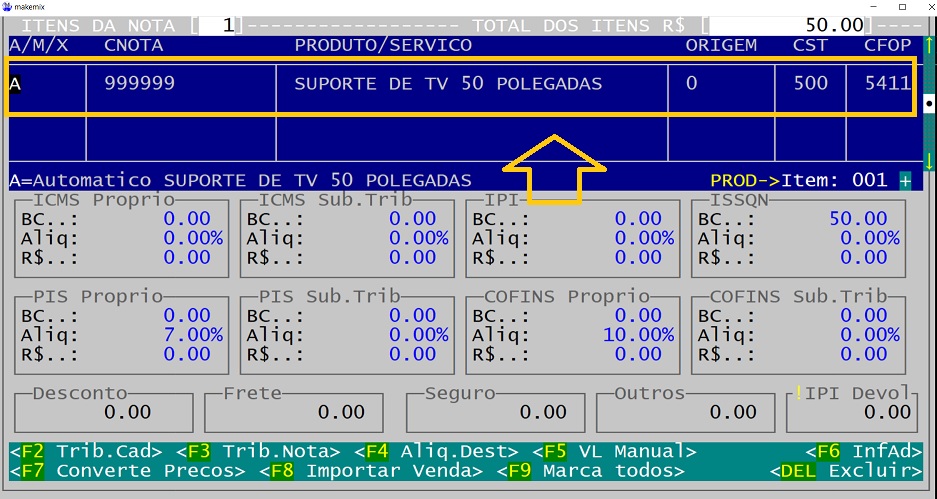
Note que o produto ficou guardado. Para colocar mais produtos, repita o procedimento clicando em PGDN-Item Avulso.
Se não for indicar mais produtos, clique no botão 2.Sair
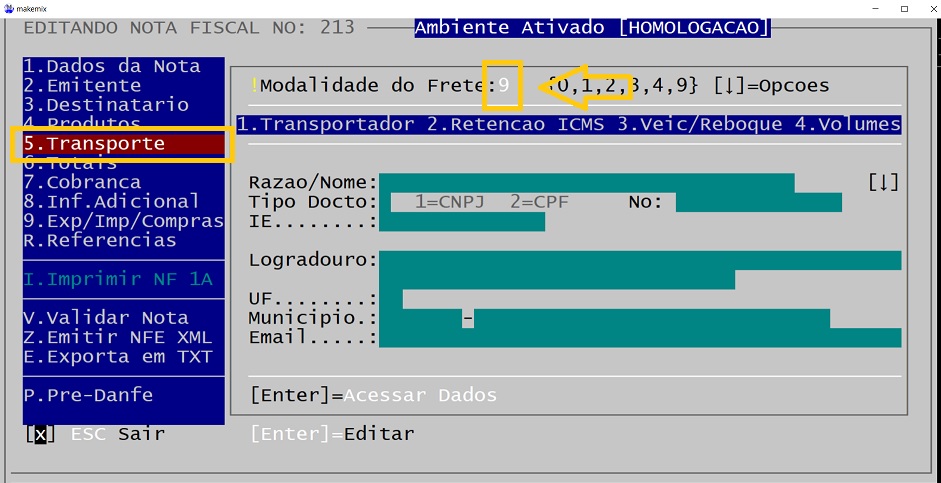
Agora vamos até o 5.Transporte. No caso desta nota, deixamos a opção 9.SEM TRANSPORTE.
Se precisar indicar um TRANSPORTE, escolha uma das opções 0,1,2,3,4. Nesse caso, precisará informar os dados do 1.Transportador, 4.Volumes
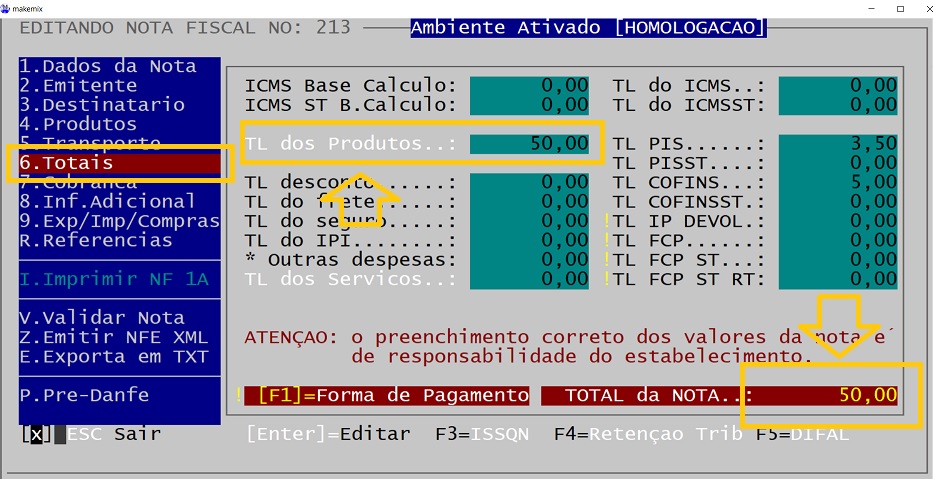
Veja em 6.Totais se o valor dos produtos está correto, caso tenha divergência, volte aos produtos verifique o valor de cada item se está correto.
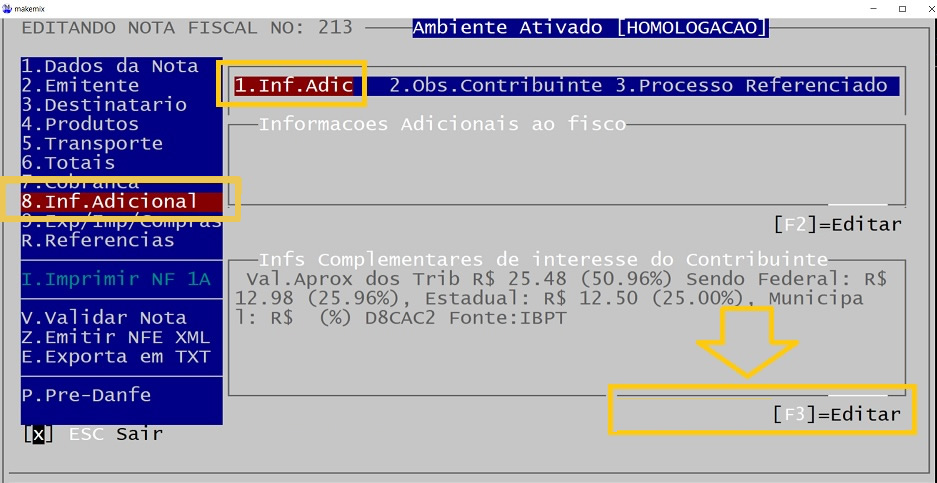
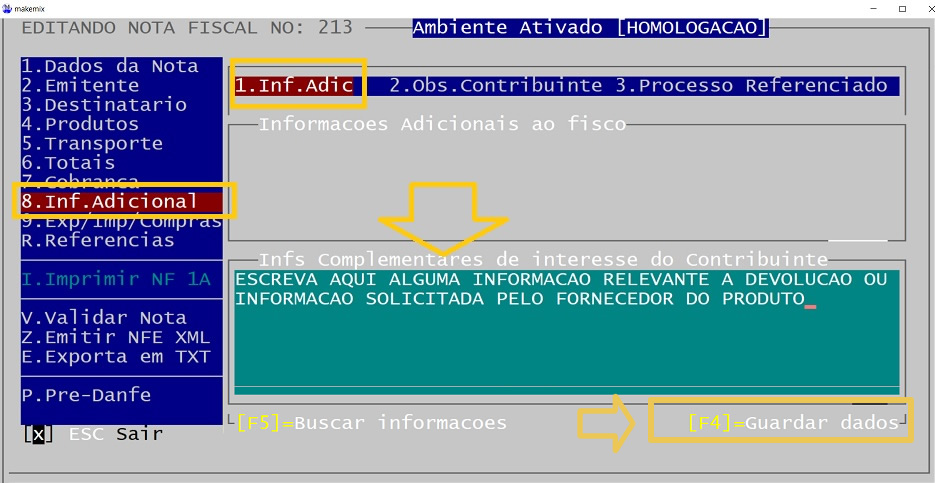
Em 8.Inf. Adicional na opção 1.Inf.Adic use o F3.Editar caso precise colocar um texto de observação, dados adicional
de algum produto ou mesmo sobre a nota.
Para salvar as informações digitadas use o F4.Guardar dados ou a combinação de teclas CTRL+W para versões mais antigas.
Cuidado, se apertar a tecla ESC todo texto inserido será descartado.
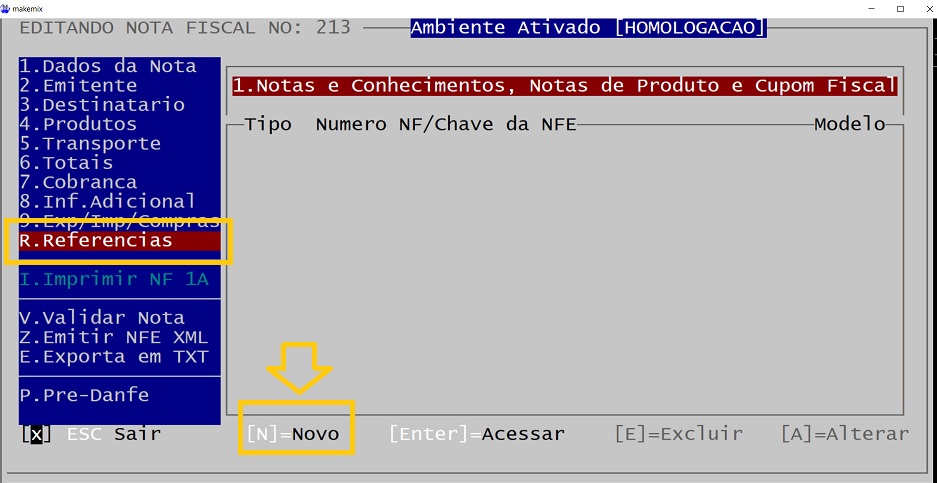
Em R.Referencias precisa lançar a chave da nota de compra que veio o produto a ser devolvido. É obrigatório este lançamento, em caso de
não constar esta informação a emissão será rejeitada.
Aperte a tecla N para criar um novo lançamento.
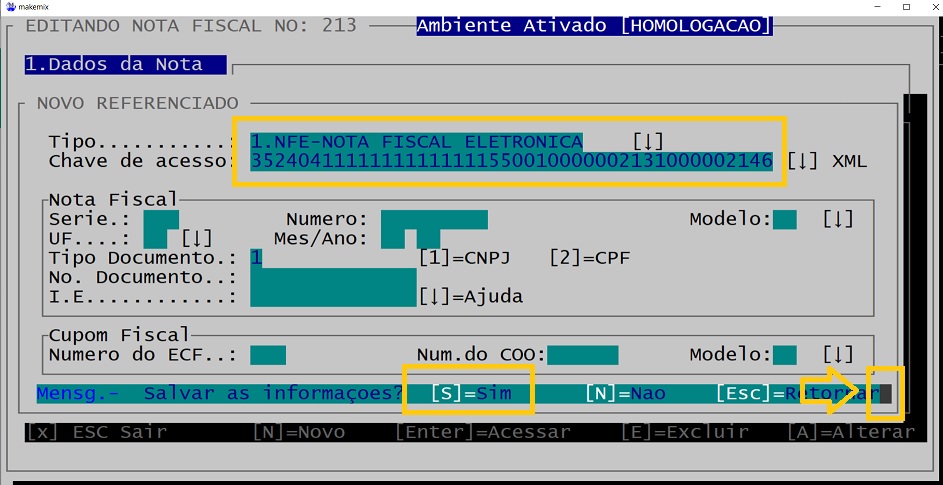
O tipo já vem preenchido automaticamente com a opção 1.NFE-NOTA FISCAL ELETRONICA.
Digite a chave da nota no campo conforme abaixo, esta chave vem na DANFE. Se possuir ela em PDF pode copiar e colar esta chave diretamente no campo.
Ao final, digite S para confirmar o lançamento.
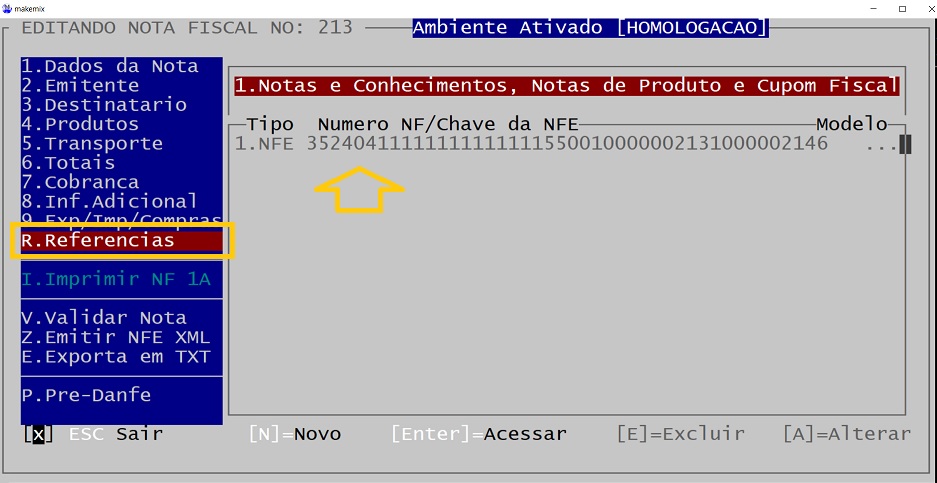
Se houver itens de outras notas, faça o lançamento da chave delas também.
Caso o lançamento tenha sido feito corretamente, apresentará uma tela como abaixo.
Agora vamos em V.Validar Nota, esta validação tenta achar algum campo com preenchimento faltante ou incorreto.
Caso acuse alguma divergência, veja na mensagem onde precisa de revisão e corrija. Depois volte para validar novamente até apresentar
NOTA VALIDADA COM SUCESSO.
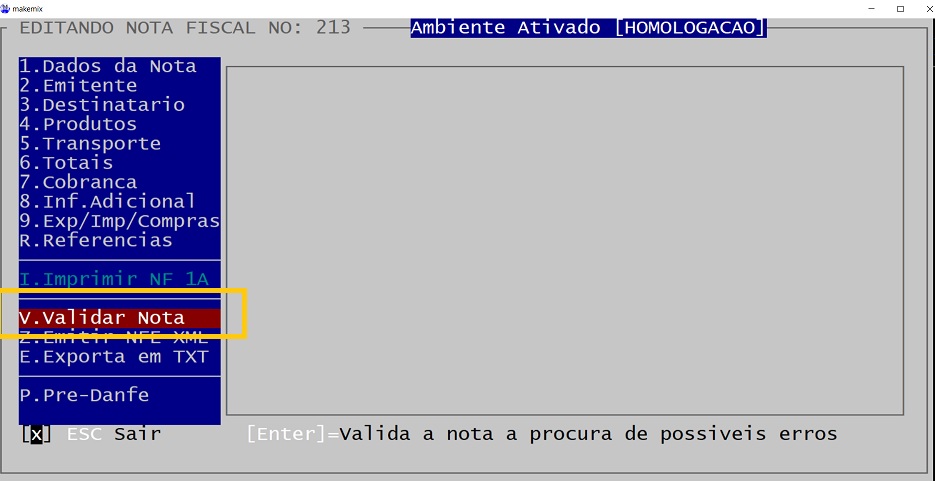
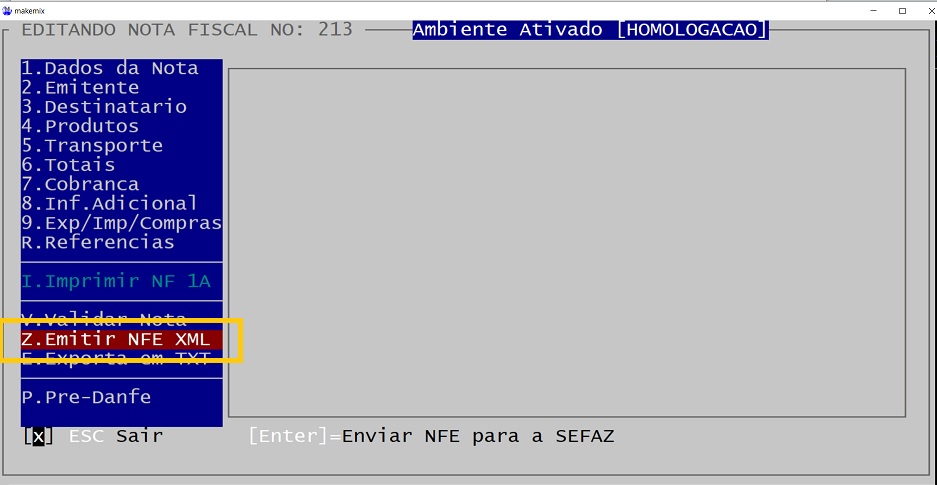
Para concluir, vamos em Z.Emitir NFE XML para que seja feita a transmissão para a SEFAZ.
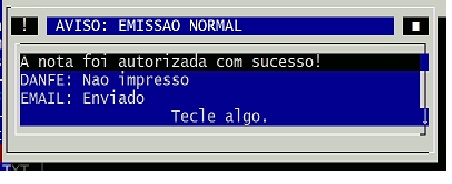
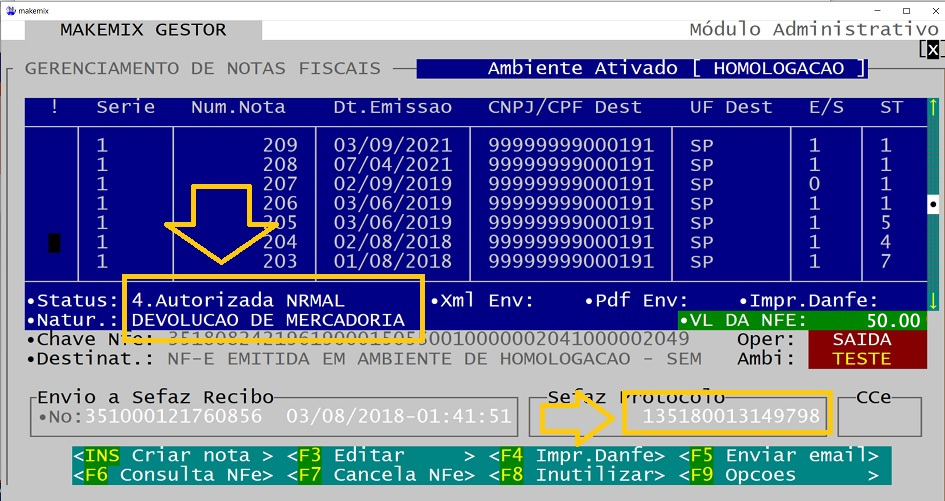
Note que a nota ficou com o Status 4.Autorizada NRMAL isto indica que deu tudo certo na emissão.
Uma NFe autorizada possui o número de protocolo e recibo emitidos pela SEFAZ.
Caso tenha dúvida entre em contato com seu suporte técnico ou abra um ticket de suporte em nosso site
Abra seu ticket aqui
NSI - Softwares e Sites